Todo para tu próxima animación, desde cualquier página.
Programmable Capture recopila pantallas, recorridos de clics, artículos, citas, imágenes, tablas, productos y marcas mientras navegas, y los envía al Estudio en un clic: para demos, historias, clips para redes y presentaciones.
Funciona en Chrome, Edge, Brave y Arc, en inglés y español. Versión 1.3.
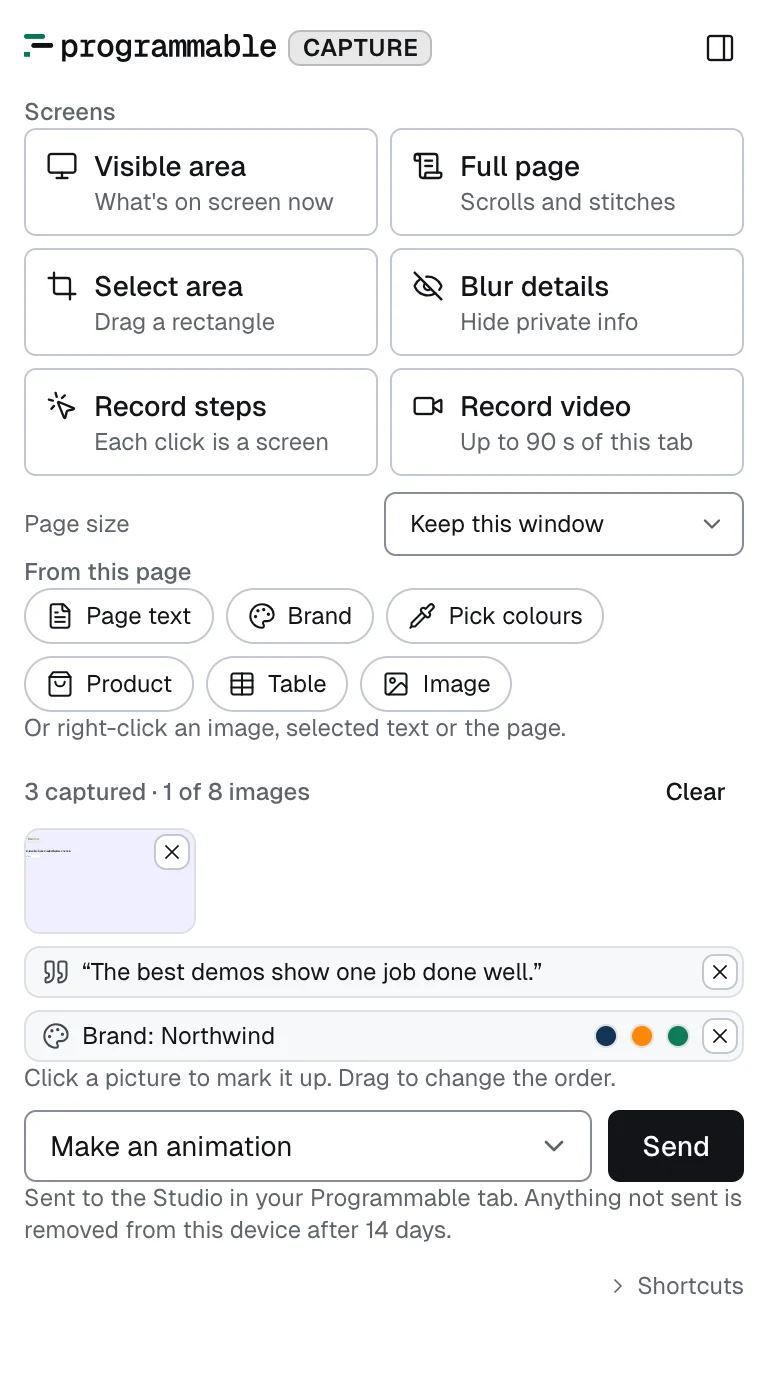
Qué hace
Para demos de producto
Área visible o página completa
Captura lo que hay en pantalla o deja que se desplace por la página y la una en una sola imagen alta. También funciona con aplicaciones web que se desplazan dentro de un panel.
Seleccionar un área
Arrastra un rectángulo alrededor de lo que importa: una gráfica, un formulario, una sola función.
Grabar un recorrido de clics
Recorre una función como siempre. Cada clic se convierte en una pantalla con lo que tocaste, y el demo sigue tus pasos en orden.
Grabar la pestaña
Hasta 90 segundos de video de la pestaña, sin nada nuestro en la página. El Estudio elige las pantallas clave.
Difuminar datos privados
Difumina datos en una demo rápida, o todos los correos de la página con un clic. Para algo privado, usa datos de ejemplo o el recuadro sólido Ocultar.
Márcala
Abre una captura para agregar flechas, recuadros, resaltados y texto, cubrir un dato con un recuadro sólido o descargarla como PNG. Arrastra las capturas para ordenarlas.
El tamaño justo para galerías
Ajusta la ventana para que la página mida exactamente 1920 × 1080 para AppSumo, 1270 × 760 para Product Hunt, o 1280 × 720 o 1440 × 810 para otros usos 16:9.
Para historias, videos explicativos y clips para redes
Enviar una página
El texto, el título, el autor y la fecha del artículo o la publicación se vuelven la fuente, incluso detrás de un inicio de sesión o un muro de pago que ya puedes leer.
Citas e imágenes
Haz clic derecho en un pasaje seleccionado para enviarlo como cita textual, o en una imagen con su pie de foto y crédito.
Tablas
Haz clic en cualquier tabla para enviar sus cifras para gráficas y escenas de datos.
Para marcas, productos y presentaciones
Tomar una marca
Los colores, las fuentes y el logo de un sitio van a tu kit de marca para revisarlos. O toma colores de cualquier parte de la pantalla.
Productos de cualquier tienda
Nombre, precio, calificación, descripción y fotos de la página de un producto, en cualquier tienda.
Crear una presentación
Reúne unas cuantas páginas mientras navegas, elige Make a deck y envíalas todas a la vez.
Gráficos con lo que encuentras
Envía una página, una cita o capturas y obtén gráficos en todos los tamaños para redes.
Guardar en Ideas
¿Aún no vas a crear nada? Haz clic derecho para guardar una página, una cita o una imagen en tu tablero de Ideas sin salir de la página, y elige algunas después para crear gráficos, un logo, una animación o una presentación.
La bandeja a la vista
Abre la bandeja en un panel lateral mientras navegas y envía cuando quieras.
Instálala
- Descarga la extensión y descomprímela.
- Abre
chrome://extensionsy activa el Modo de desarrollador (arriba a la derecha). - Haz clic en Cargar descomprimida y elige la carpeta descomprimida.
- Fija Programmable Capture desde el menú de la pieza de rompecabezas para tenerla a un clic.
Úsala
- Para un demo, abre tu producto: captura pantallas o pulsa Record steps y recorre la función. Difumina primero lo privado y luego haz clic en una captura de la bandeja para agregar flechas u ocultar datos. Atajos: Alt+Shift+S captura la pantalla, Alt+Shift+A selecciona un área, Alt+Shift+X detiene la grabación.
- Para una historia o una presentación, abre un artículo y pulsa Page text, o haz clic derecho en imágenes y citas seleccionadas. Toma tablas, productos y la marca de la misma forma.
- Elige qué crear (una animación, clips para redes, una presentación o gráficos), o Save to Ideas, y pulsa Send. Todo aparece en tu Estudio abierto (o en uno nuevo); una marca va a tu kit de marca para revisarla, salvo que la guardes en Ideas.
Lo que capturas se queda en tu navegador hasta que lo envías (lo que no envíes se borra a los 14 días), y el Estudio lo sube con tu propio inicio de sesión. La extensión solo lee una página cuando la usas ahí; grabar pasos entre cargas de página pide permiso solo para ese sitio.